电脑使用记录怎么查看?五种方法,按步操作超简单!
我们有时需要查看电脑的使用记录,无论是为了监控孩子的上网行为,还是为了找回自己丢失的工作文档,了解电脑的使用情况都显得尤为重要。

下面,我将为大家介绍五种简单的方法来查看电脑的使用记录,每种方法都附有详细的操作步骤,保证让你轻松上手。
方法一:使用第三方软件
选择并安装软件:
市面上有很多第三方软件可以监控电脑的使用记录,如域智盾软件、安企神软件等。选择一款适合你需求的软件,并按照提示进行安装。
配置软件:
安装完成后,打开软件并根据你的需求进行配置。通常,你需要设置监控的范围(如应用程序、网页等)。

查看报告:
配置完成后,软件会自动开始记录电脑的使用情况。你可以通过软件界面或接收到的报告来查看详细的使用记录。
可以查看哪些内容?
看看域智盾软件能看到什么:
能够对员工在工作期间的上网行为进行实时监控,涵盖从网页浏览、应用程序使用、文件操作到聊天记录等各个方面。
网站浏览记录:

应用程序使用记录:

文件操作记录:

聊天记录:

搜索记录:

剪贴板记录:

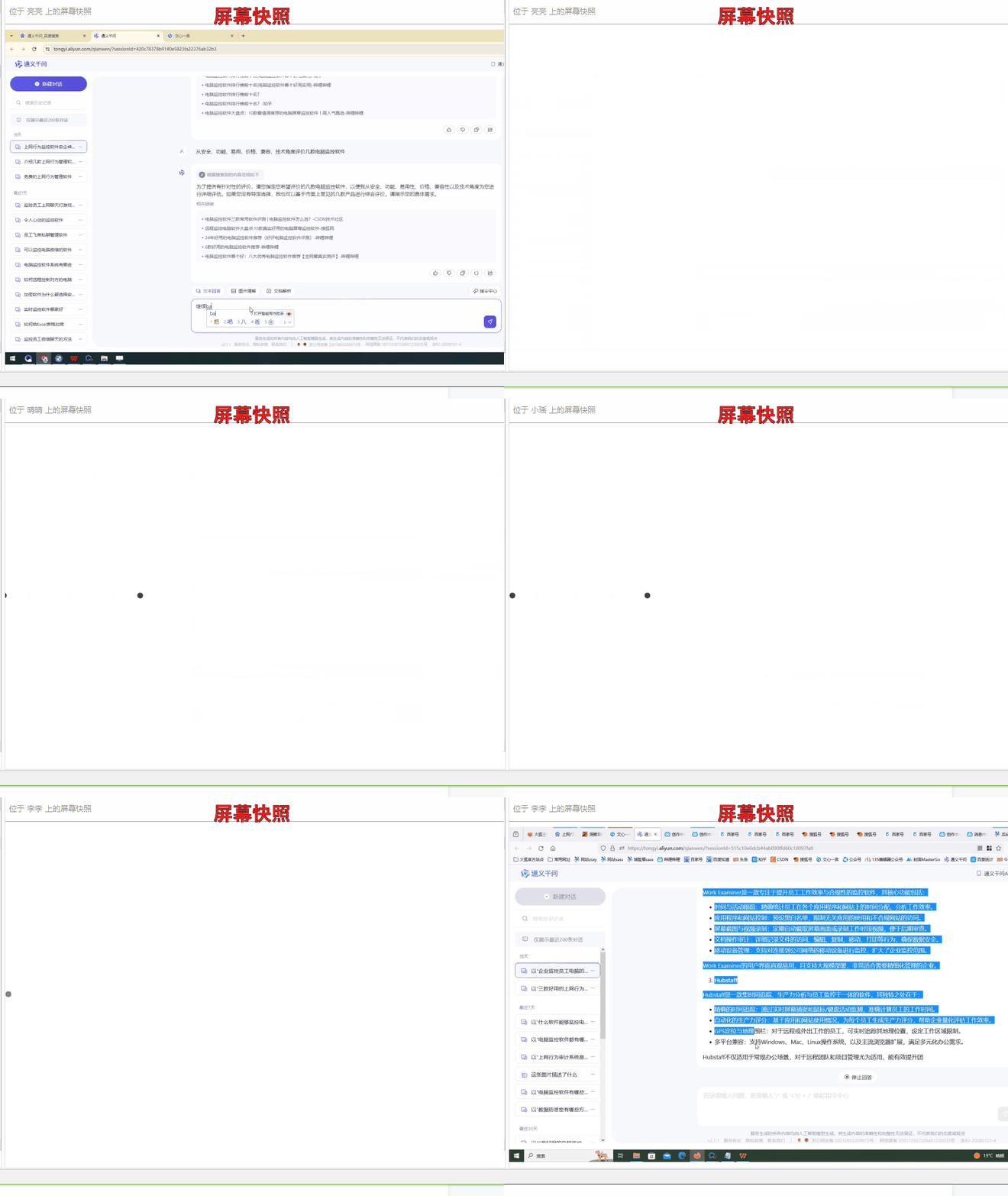
屏幕快照:
屏幕录像:

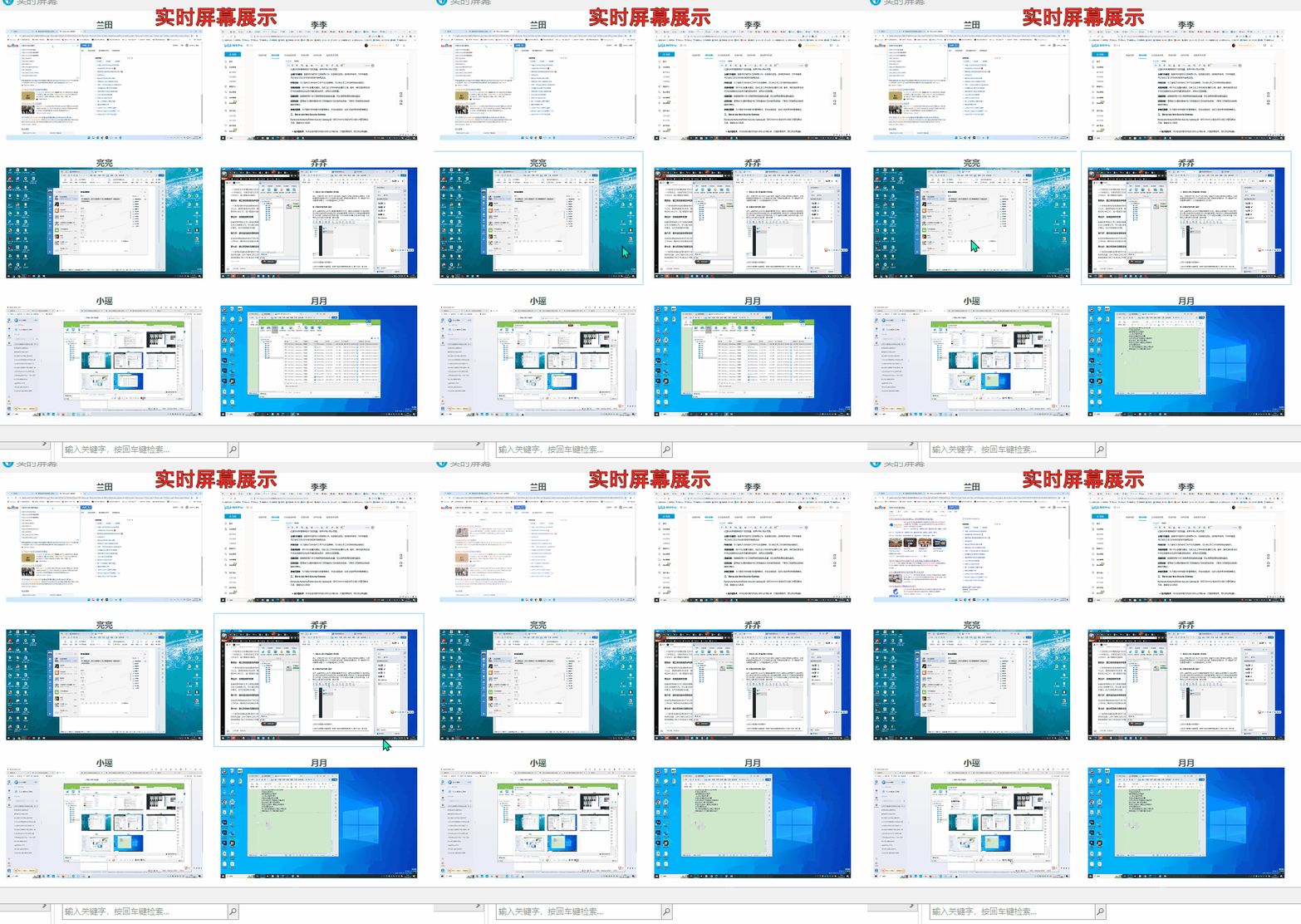
实时屏幕:
方法二:使用任务管理器
打开任务管理器:
你可以通过同时按下“Ctrl+Shift+Esc”键来快速打开任务管理器,或者右键点击任务栏并选择“任务管理器”。
查看进程和历史记录:
在任务管理器的“进程”选项卡中,你可以看到当前正在运行的程序。点击“详细信息”可以查看更多进程信息。
要查看历史记录,可以切换到“性能”选项卡,然后点击下方的“打开资源监视器”。在“CPU”选项卡下,你可以看到最近运行的程序列表。
方法三:通过浏览器历史记录
打开浏览器:
以Chrome为例,打开Chrome浏览器。
访问历史记录页面:
点击浏览器右上角的三个点(更多操作),然后选择“历史记录”。
查看和管理历史记录:
在历史记录页面中,你可以查看所有访问过的网页。你还可以使用搜索功能来快速找到特定的网页记录。
方法四:通过Windows事件查看器
打开事件查看器:
在Windows搜索栏中输入“事件查看器”并打开它。
导航到Windows日志:
在事件查看器的左侧面板中,依次展开“Windows日志”和“应用程序”。
筛选和查看记录:
在右侧面板中,你可以看到所有的应用程序日志。你可以通过筛选功能(如按日期、事件ID等)来查找特定的使用记录。
方法五:查看文件访问历史
打开文件资源管理器:
按“Win+E”键打开文件资源管理器。
导航到最近访问的文件:
在文件资源管理器的左侧面板中,点击“快速访问”下的“最近使用的文件”。
查看和清除记录:
在这里,你可以看到最近访问过的所有文件和文件夹。如果你不需要这些记录,可以点击“清除文件资源管理器历史记录”来删除它们。