
抠图怎么把背景变透明?4种方法教你抠出透明底图!

在图像处理领域,将抠图后的背景转换为透明效果是一项常见且实用的操作。然而,传统手段往往繁琐且技术门槛较高,对普通用户而言构成一定挑战。幸运的是,当前市场上涌现出多款抠图软件和工具,它们能够自动化地完成背景透明化处理,即便是没有专业背景的用户也能轻松上手。
接下来,我们将为大家分享四种简单有效的方法,来实现抠图背景变透明的操作。

一、水印云
该软件凭借出色的智能抠图技术,能够迅速且准确地分离图片主体与背景。其手动调整工具同样灵活易用,尤其适合需要快速完成抠图任务的用户。
操作步骤:
1、启动水印云软件,并选择“智能抠图”功能模块。
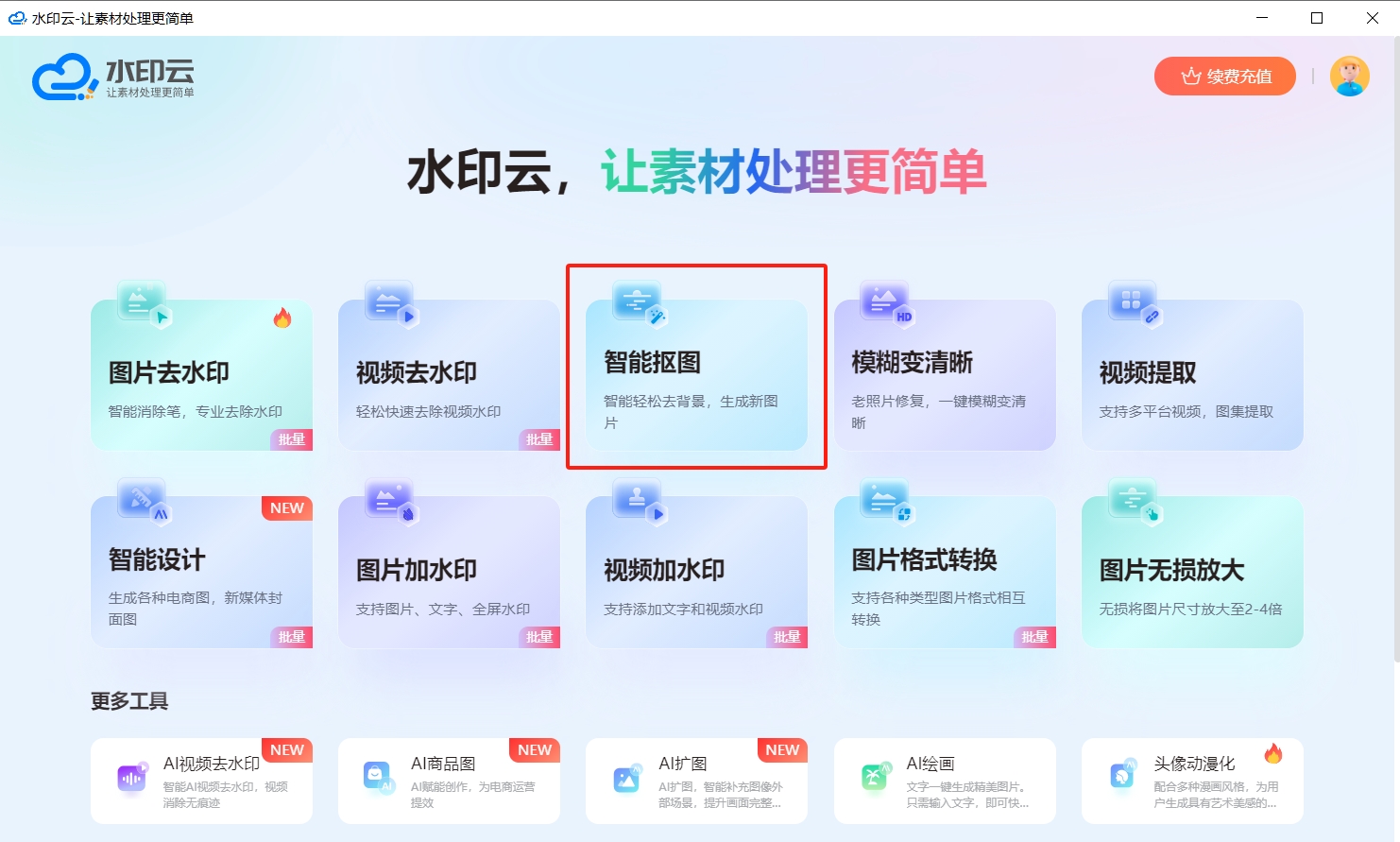
2、上传待处理的图片,软件将智能识别并自动去除背景。
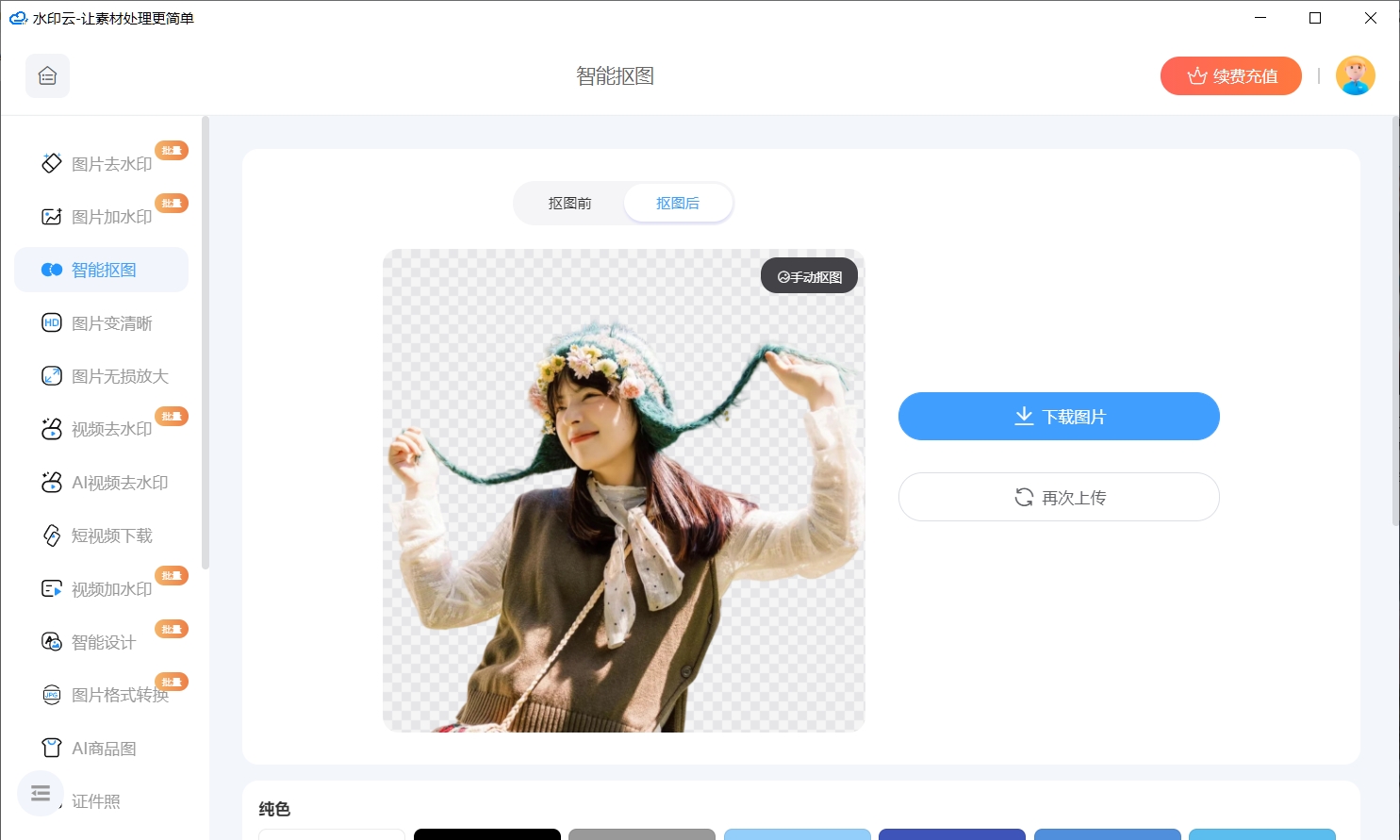
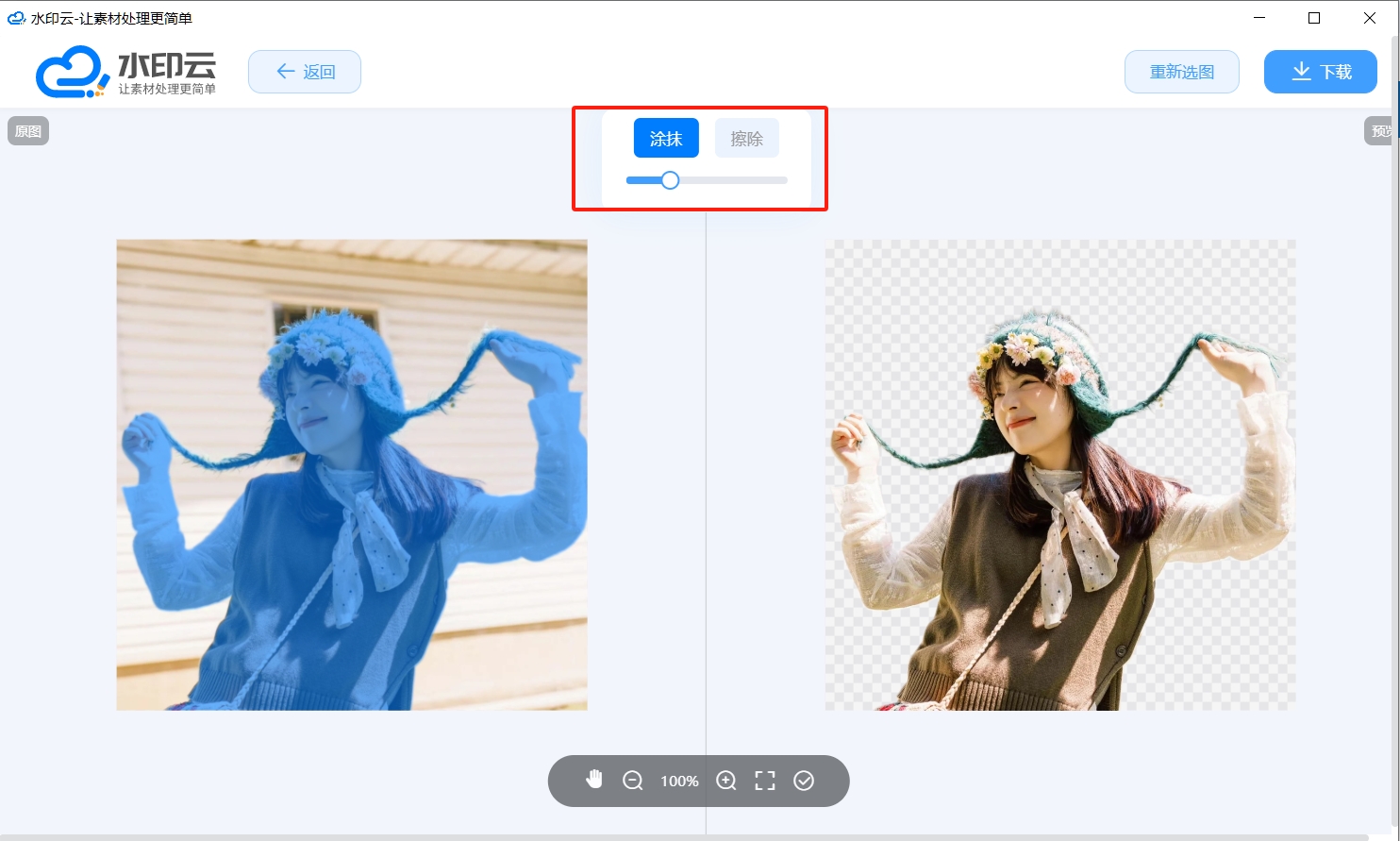
3、预览抠图成果,利用手动工具对细节进行微调,满意后,导出具有透明背景的图片。
二、Clipping Magic
Clipping Magic提供了专业的抠图工具集,特别适合对抠图精度有较高要求的用户。其智能画笔和魔术擦除功能使得抠图过程既高效又准确,是设计师们的理想选择。
操作步骤:
1、登录Clipping Magic网站,并上传图片。
2、利用智能画笔工具,手动或自动标记需要保留的图像区域。
3、精细调整边缘,确保抠图效果精准无误,预览抠图结果,并导出透明背景图片。

三、Remove.bg
Remove.bg是一款非常便捷的在线抠图工具,其自动抠图速度快且效果佳。无需安装任何软件,只需在网页上简单操作即可完成抠图任务,非常适合追求效率的用户。
操作步骤:
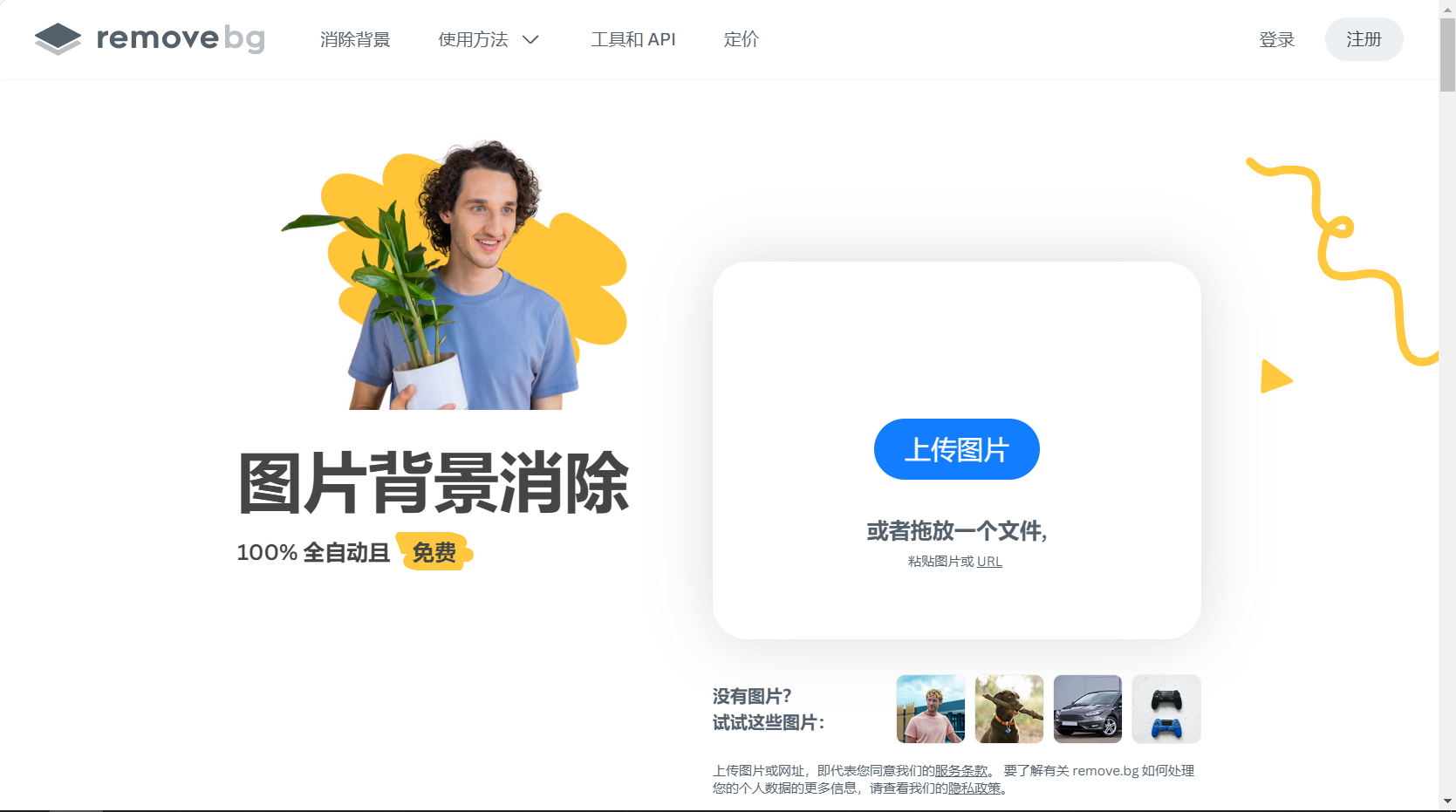
1、访问Remove.bg网站,并上传图片。
2、稍等片刻,网站将自动完成背景去除。
3、预览抠图结果,如有需要可进行微调,下载具有透明背景的图片。
四、AutoClipping
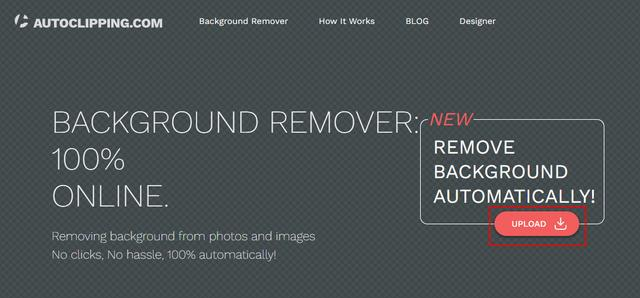
AutoClipping软件的自动抠图功能高效且准确,能够快速识别并分离图片主体与背景。其界面简洁明了,操作直观易懂,非常适合需要处理大量图片的用户。
操作步骤:
1、打开AutoClipping软件,并导入图片。
2、选择自动抠图模式,软件将自动识别并去除背景。
3、检查抠图结果,如有必要可进行手动调整,满意后,导出透明背景的图片。
综上所述,通过上述方法和工具,我们可以轻松实现抠图背景变透明的操作。这些工具不仅提供了高质量的抠图效果,还为我们提供了丰富的背景替换和图像处理选项。希望本次分享能够帮助大家更好地掌握抠图技巧,提升图像处理效率。
